canva
Cách tạo video ngắn TikTok, Reels bằng Canva (không cần dựng phim)
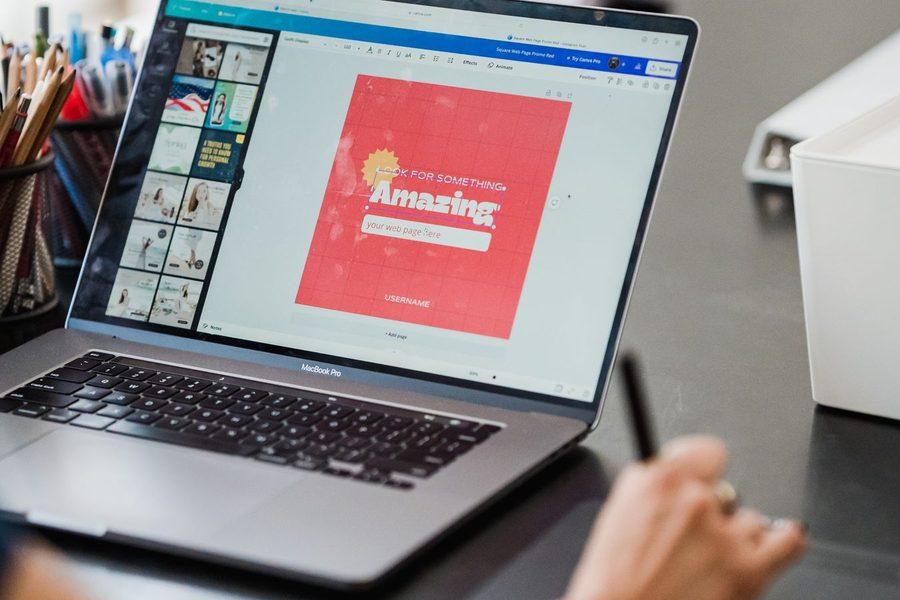
Vì sao nên dùng Canva để làm video ngắn?
Nhiều người nghĩ muốn làm video TikTok, Reels đẹp phải học CapCut hay Premiere. Thực tế, nếu bạn chỉ cần ghép vài ảnh/clip có sẵn, thêm nhạc, thêm chữ và xuất ra đúng khung hình dọc để đăng, Canva làm được toàn bộ việc đó mà không cần biết dựng phim:
- Có sẵn hàng nghìn mẫu video TikTok/Reels dựng theo xu hướng, chỉ cần thay ảnh/clip và chữ.
- Kéo-thả trực quan, không cần hiểu timeline nhiều lớp như phần mềm dựng phim chuyên nghiệp.
- Có thư viện nhạc, hiệu ứng chuyển cảnh và tính năng phụ đề tự động ngay trong app.
- Xuất file MP4 đúng tỷ lệ khung hình 9:16, không cần crop lại ở nơi khác.
Nếu bạn cần hiệu ứng phức tạp (chuyển động camera, keyframe animation nâng cao), Canva sẽ không thay thế được phần mềm dựng phim chuyên nghiệp — nhưng để ra một video ngắn gọn gàng, đúng xu hướng, đăng được ngay thì Canva là lựa chọn nhanh nhất.
Bước 1: Chọn đúng kích thước khung hình
TikTok và Instagram Reels đều dùng khung hình dọc, tỷ lệ 9:16. Có hai cách bắt đầu trong Canva:
- Vào trang chủ Canva, gõ từ khóa "TikTok Video" hoặc "Instagram Reel" vào ô tìm kiếm mẫu — Canva sẽ tự tạo file đúng kích thước 1080 x 1920px.
- Hoặc bấm Tạo thiết kế → Kích thước tùy chỉnh → nhập 1080 x 1920 px nếu muốn làm từ đầu, không dùng mẫu có sẵn.
Lưu ý: không nên lấy video ngang (16:9) rồi phóng to/crop thủ công cho vừa khung dọc — chủ thể chính dễ bị cắt mất hoặc ảnh bị vỡ nét. Làm đúng khung dọc ngay từ đầu sẽ cho kết quả sắc nét hơn.
Bước 2: Chọn mẫu hoặc dựng từ đầu
Cách nhanh — dùng mẫu có sẵn:
- Ở ô tìm kiếm mẫu, gõ theo chủ đề video: ví dụ "Product Promo TikTok", "Vlog Reel", "Before After Reel".
- Xem trước mẫu (mẫu video thường có thanh phát để xem chuyển động thử) rồi chọn mẫu phù hợp bố cục nội dung của bạn.
- Mẫu sẽ có sẵn nhiều khung cảnh (scene) nối tiếp nhau — mỗi khung cảnh là một đoạn ngắn trong video.
Cách dựng từ đầu:
- Sau khi tạo file kích thước 1080 x 1920px, bấm nút + Thêm trang (hoặc + ở cuối dải khung cảnh phía dưới) để thêm từng cảnh.
- Mỗi cảnh tương ứng với một đoạn video hoặc một ảnh sẽ hiển thị theo thứ tự khi phát.
Bước 3: Chèn ảnh, video và sắp xếp thứ tự cảnh
- Vào mục Tải lên (Uploads) ở thanh bên trái, tải ảnh/clip quay sẵn từ điện thoại hoặc máy tính lên.
- Kéo từng ảnh/clip vào đúng khung cảnh (scene) tương ứng trên dải bên dưới.
- Muốn đổi thứ tự các cảnh, kéo-thả trực tiếp khung cảnh đó sang vị trí mới trên dải timeline phía dưới màn hình.
- Bấm vào một clip video đã chèn, dùng thanh trượt nhỏ ở hai đầu clip để cắt bớt đoạn đầu/cuối không cần thiết mà không cần phần mềm dựng phim riêng.
- Mỗi cảnh có thể chỉnh thời lượng hiển thị riêng — bấm vào cảnh, chỉnh số giây ở góc dưới bên phải.
Bước 4: Thêm chuyển cảnh, nhạc và chữ
Chuyển cảnh (transition):
Nhấp vào biểu tượng nhỏ giữa hai khung cảnh trên dải timeline, chọn kiểu chuyển cảnh (mờ dần, trượt, phóng to...) để video không bị giật cứng giữa các đoạn.
Nhạc nền:
- Vào tab Âm thanh (Audio) ở thanh bên trái, tìm nhạc theo mood (vui, chill, hype...) trong thư viện có sẵn của Canva.
- Kéo bài nhạc vào dải timeline phía dưới, kéo dài/cắt ngắn thanh nhạc cho khớp độ dài video.
- Nếu dùng nhạc riêng, tải file MP3 lên qua mục Tải lên rồi làm tương tự.
Chữ và phụ đề:
- Vào tab Văn bản (Text) để thêm tiêu đề, chữ nhấn mạnh cho từng cảnh — nên dùng font to, rõ, vì video xem trên điện thoại màn hình nhỏ.
- Với video có giọng nói, dùng tính năng Phụ đề tự động (Captions): vào tab Âm thanh hoặc menu công cụ, chọn thêm Captions — Canva tự nhận diện giọng nói và tạo phụ đề, bạn chỉ cần rà lại và sửa vài chỗ nhận sai.
Bước 5: Xem trước và xuất video
- Bấm nút Phát thử (hình tam giác) ở góc trên để xem lại toàn bộ video trước khi xuất.
- Vào Chia sẻ → Tải xuống.
- Chọn loại file MP4 Video.
- Chọn chất lượng — nên chọn mức cao nhất máy cho phép để video không bị mờ khi TikTok/Instagram nén lại lúc tải lên.
- Bấm Tải xuống, chờ Canva render xong rồi lấy file MP4 để đăng trực tiếp lên TikTok hoặc Instagram Reels.
Bảng thông số nên nhớ
| Thông số | Giá trị khuyến nghị |
|---|---|
| Tỷ lệ khung hình | 9:16 (dọc) |
| Kích thước | 1080 x 1920 px |
| Định dạng xuất | MP4 |
| Thời lượng phổ biến | 15–60 giây |
| Vị trí chữ quan trọng | Giữa khung hình, tránh 2 đầu trên/dưới bị icon nền tảng che |
Lỗi thường gặp
Video xuất ra bị mờ, vỡ nét Do ảnh/clip gốc có độ phân giải thấp bị Canva phóng to cho vừa khung 1080 x 1920px. Nên dùng ảnh/clip quay dọc sẵn có độ phân giải cao (ít nhất Full HD) thay vì ảnh chụp màn hình hoặc ảnh nén nhiều lần.
Chữ hoặc logo bị icon nền tảng che mất khi đăng lên TikTok TikTok và Reels đều có icon tương tác (like, share, avatar) nằm sát viền phải và caption ở phía dưới. Nên đặt chữ/logo quan trọng ở vùng giữa khung hình, tránh sát 4 viền.
Nhạc bị lệch nhịp so với hình Do kéo-thả thanh nhạc chưa khớp với thời điểm bắt đầu/kết thúc từng cảnh. Kéo lại điểm đầu của thanh nhạc trên timeline sao cho trùng đúng lúc cảnh đầu tiên xuất hiện, rồi phát thử lại để kiểm tra.
Phụ đề tự động nhận sai nhiều từ Thường gặp với giọng nói có từ chuyên ngành, tên riêng hoặc thu âm ồn. Sau khi Canva tạo phụ đề tự động, luôn rà lại toàn bộ và sửa tay các từ bị nhận sai trước khi xuất video.
File xuất quá nặng, tải lên chậm Chọn lại chất lượng xuất ở mức vừa phải (không nhất thiết chọn mức cao nhất nếu video sẽ bị nền tảng nén lại), hoặc rút ngắn thời lượng video xuống dưới 60 giây.
Khi nào nên dùng Canva để làm video ngắn?
- Video quảng cáo sản phẩm, giới thiệu dịch vụ đăng TikTok/Facebook/Instagram
- Video tổng hợp ảnh sự kiện, lớp học, hoạt động nhóm
- Video "before – after" cho dịch vụ làm đẹp, sửa chữa, thiết kế
- Clip ngắn chia sẻ mẹo, kiến thức dạng caption + hình minh họa
Học Canva thực chiến tại TP Vinh
Làm video ngắn chỉ là một trong nhiều kỹ năng Canva có thể ứng dụng ngay vào công việc kinh doanh và truyền thông cá nhân. Nếu bạn muốn học Canva bài bản — từ thiết kế ảnh, poster đến dựng video ngắn chuyên nghiệp — tham khảo khóa học Canva tại Điền Nguyễn AZ.
📞 Hotline / Zalo: 0362 465 361
👉 Xem chi tiết: Khóa học Canva thực tế tại TP Vinh
Tài liệu miễn phí
30 phím tắt Excel hay dùng nhất
Tổng hợp phím tắt giúp thao tác Excel nhanh hơn — điền thông tin để tải file PDF miễn phí về dùng ngay.
Bài viết liên quan

27/09/2026
Cách thiết kế ảnh đại diện chuyên nghiệp bằng Canva (Facebook, Zalo, LinkedIn)
Hướng dẫn dùng Canva để thiết kế ảnh đại diện (avatar) chuyên nghiệp cho Facebook, Zalo, LinkedIn từ ảnh chân dung có sẵn, đúng kích thước từng nền tảng và không bị vỡ khi hiển thị dạng tròn.
27/09/2026
Cách dùng AI trong Canva để thiết kế nhanh hơn (Magic Studio: Magic Design, Magic Write, Magic Media...)
Hướng dẫn dùng các công cụ AI trong Canva (Magic Design, Magic Write, Magic Media, Magic Eraser, Magic Expand) để rút ngắn thời gian thiết kế, kèm lỗi thường gặp khi dùng AI.

26/09/2026
Cách tạo QR Code tùy chỉnh bằng Canva (đổi màu, thêm logo, tải file in ấn)
Hướng dẫn tạo mã QR Code ngay trong Canva, tùy chỉnh màu sắc và khung viền cho hợp bộ nhận diện thương hiệu, cùng cách xuất file đúng chuẩn để in ấn hoặc dùng online.