powerpoint
Lộ trình tự học PowerPoint cho người mới trong 1 tuần (có kế hoạch từng ngày)
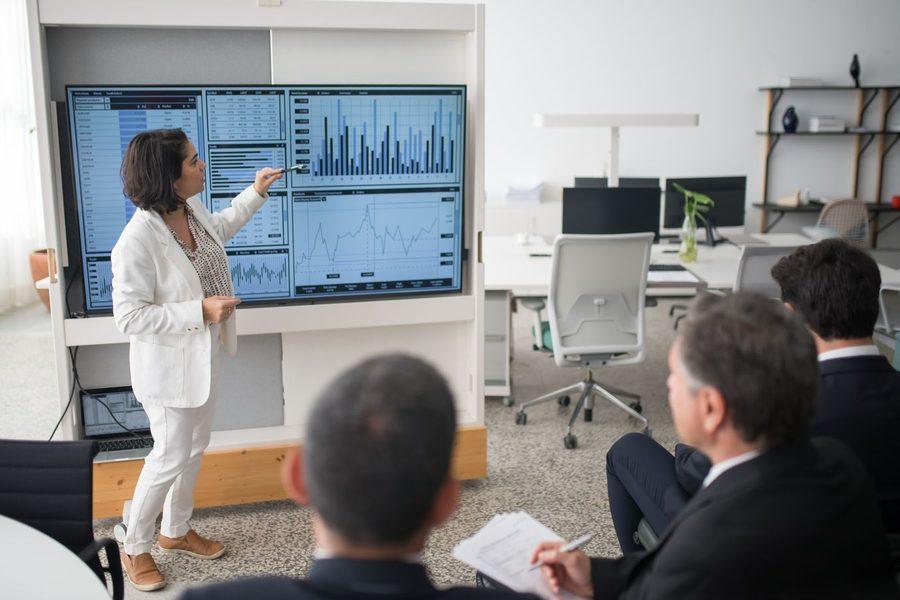
Vì sao cần một lộ trình thay vì mở PowerPoint lên làm đại?
Nhiều người tự học PowerPoint bằng cách mở một slide trống, gõ chữ, chèn vài hình, rồi chỉnh sửa lung tung đến khi "nhìn tạm ổn". Cách này ra được một bài trình chiếu nhưng không giúp bạn hiểu vì sao slide đẹp hay xấu, nên lần làm sau vẫn mất nhiều thời gian mò lại từ đầu.
Lộ trình 7 ngày dưới đây sắp xếp kỹ năng theo đúng thứ tự dùng thật khi làm một bài thuyết trình: từ tạo và tổ chức slide cơ bản, đến phối màu/font, chèn hình ảnh và hiệu ứng, rồi tới kỹ năng hay bị bỏ qua nhất — trình bày số liệu và tập thuyết trình thật. Mỗi ngày chỉ cần 45–60 phút thực hành trên một chủ đề thật của bạn (báo cáo công việc, đồ án, bài thuyết trình xin việc...), không cần làm theo slide mẫu vô nghĩa.
Yêu cầu trước khi bắt đầu: máy đã cài PowerPoint (bản 2016 trở lên hoặc Microsoft 365), và bạn nên chọn sẵn 1 chủ đề thuyết trình thật (báo cáo tháng, giới thiệu dự án, thuyết trình học tập...) để thực hành xuyên suốt cả tuần, thay vì đổi chủ đề mỗi ngày.
Bảng tổng quan lộ trình 7 ngày
| Ngày | Chủ đề | Mục tiêu đạt được |
|---|---|---|
| 1 | Tạo và tổ chức slide cơ bản | Thêm/xóa/sắp xếp slide, chọn layout phù hợp nội dung |
| 2 | Phối màu và font chữ | Chọn bảng màu, font dễ đọc, dùng Slide Master đồng bộ toàn bài |
| 3 | Hình ảnh và SmartArt | Chèn ảnh không vỡ layout, dựng sơ đồ bằng SmartArt |
| 4 | Biểu đồ và trình bày số liệu | Chèn Chart, chọn đúng loại biểu đồ cho từng loại số liệu |
| 5 | Hiệu ứng chuyển slide và Animation | Dùng Transition, Animation đúng mức, không gây rối mắt |
| 6 | Ghép thành bài thuyết trình hoàn chỉnh | Ráp slide bìa, nội dung, kết bài theo nguyên tắc 6x6 |
| 7 | Tập thuyết trình và xuất file | Dùng Presenter View, xuất PDF/video, trình bày tự tin |
Ngày 1: Tạo và tổ chức slide cơ bản
Mục tiêu ngày đầu là làm quen giao diện và biết chọn đúng layout cho từng loại nội dung — tránh tình trạng nhồi hết chữ vào 1 slide trống.
- Làm quen giao diện: tab Home, Insert, Design, khung Slide bên trái để quản lý toàn bộ các slide.
- Thêm slide mới (Home → New Slide), chọn layout phù hợp: Title Slide cho slide bìa, Title and Content cho slide nội dung thường, Two Content khi cần so sánh 2 cột.
- Tập sắp xếp lại thứ tự slide bằng cách kéo-thả trong khung Slide bên trái, và nhân bản (Duplicate Slide) khi cần nhiều slide có cấu trúc giống nhau.
- Gõ thử nội dung cho 3–4 slide đầu của chủ đề bạn chọn, chỉ cần tiêu đề và vài ý chính, chưa cần làm đẹp.
Bài tập cuối ngày: dựng khung sườn 5–6 slide cho chủ đề thuyết trình của bạn (1 slide bìa, các slide nội dung chính, 1 slide kết), chỉ với tiêu đề và gạch đầu dòng ngắn.
Ngày 2: Phối màu và font chữ
Một bài thuyết trình trông chuyên nghiệp hay không phụ thuộc rất nhiều vào màu sắc và font chữ đồng bộ — đây là bước nhiều người bỏ qua.
- Chọn bảng màu có sẵn: Design → mục Variants hoặc Colors để đổi theo các bảng màu dựng sẵn, tránh tự chọn màu bằng cảm tính dễ bị chói hoặc khó đọc.
- Chọn font chữ dễ đọc từ xa: ưu tiên font không chân (sans-serif) như Calibri, Arial, Montserrat cho nội dung chiếu màn hình lớn; tránh font chữ viết tay hoặc quá mảnh.
- Dùng Slide Master (View → Slide Master) để chỉnh font/màu/logo một lần cho toàn bộ slide, thay vì sửa tay từng slide — khi đổi ở Slide Master, mọi slide dùng layout đó tự cập nhật theo.
- Giữ tối đa 2–3 màu chính và 1–2 font chữ cho toàn bài để tạo cảm giác đồng bộ, chuyên nghiệp.
Bài tập cuối ngày: chỉnh Slide Master cho bộ slide ở ngày 1 với 1 bảng màu và 1 cặp font (font tiêu đề + font nội dung) thống nhất.
Ngày 3: Hình ảnh và SmartArt
Hình ảnh chèn sai cách là lỗi khiến slide bị vỡ layout hoặc nhìn rối mắt nhất — ngày 3 tập xử lý đúng từ đầu.
- Chèn ảnh qua Insert → Pictures, resize bằng cách kéo góc (giữ Shift để giữ tỷ lệ ảnh, tránh bị méo).
- Dùng Picture Format → Crop để cắt ảnh vừa khung slide, hoặc Remove Background (nếu có) để tách ảnh ra khỏi nền khi cần ghép vào thiết kế.
- Dựng sơ đồ quy trình, sơ đồ tổ chức bằng Insert → SmartArt thay vì vẽ hình chữ nhật/mũi tên thủ công — SmartArt tự căn chỉnh và đổi màu đồng bộ theo theme.
- Nguyên tắc chọn ảnh: ảnh càng ít chữ chèn sẵn trong ảnh càng tốt, độ phân giải đủ lớn để không bị vỡ nét khi chiếu lên màn hình to.
Bài tập cuối ngày: thêm 1 ảnh minh họa đúng chủ đề vào 1 slide nội dung mà không làm vỡ layout, và dựng 1 sơ đồ quy trình 3–4 bước bằng SmartArt.
Ngày 4: Biểu đồ và trình bày số liệu
Trình bày số liệu bằng biểu đồ thay vì liệt kê số trong bảng chữ giúp người nghe hiểu nhanh hơn rất nhiều — đây là kỹ năng hay dùng trong báo cáo công việc.
- Chèn biểu đồ: Insert → Chart, chọn loại phù hợp với loại số liệu — biểu đồ cột để so sánh giữa các mục, biểu đồ đường để thể hiện xu hướng theo thời gian, biểu đồ tròn để thể hiện tỷ trọng phần trăm.
- Sửa dữ liệu biểu đồ qua bảng Excel nhúng kèm theo (bấm Edit Data khi đã chọn Chart).
- Chỉnh tiêu đề biểu đồ, nhãn trục, chú giải (Legend) rõ ràng — tránh để biểu đồ mặc định thiếu đơn vị hoặc tiêu đề khiến người xem không hiểu số liệu nói gì.
- Với bảng số liệu nhỏ (dưới 5–6 dòng), có thể giữ dạng bảng (Table) thay vì biểu đồ; với số liệu nhiều dòng hoặc cần so sánh xu hướng, luôn ưu tiên biểu đồ.
Bài tập cuối ngày: chuyển 1 bảng số liệu thật (doanh thu, tiến độ, kết quả khảo sát...) trong chủ đề của bạn thành 1 biểu đồ có tiêu đề và nhãn rõ ràng.
Ngày 5: Hiệu ứng chuyển slide và Animation
Animation dùng đúng mức giúp bài thuyết trình sinh động hơn; dùng quá tay lại khiến người xem mất tập trung vào nội dung — ngày 5 tập cân bằng điều này.
- Thêm hiệu ứng chuyển giữa các slide: tab Transitions, chọn hiệu ứng đơn giản (Fade, Push) thay vì hiệu ứng quá cầu kỳ (Vortex, Shred) dễ gây rối mắt khi thuyết trình chuyên nghiệp.
- Thêm Animation cho từng đối tượng trong slide: tab Animations, chọn hiệu ứng xuất hiện (Appear, Fade In) cho từng dòng/hình khi cần nhấn mạnh thứ tự xuất hiện ý.
- Dùng Animation Pane (Animations → Animation Pane) để sắp xếp thứ tự và thời điểm (On Click/After Previous) các hiệu ứng chạy, tránh nhiều hiệu ứng chạy cùng lúc gây lộn xộn.
- Nguyên tắc: chỉ dùng Animation khi thực sự cần nhấn mạnh thứ tự hoặc tạo điểm nhìn, không áp hiệu ứng cho mọi đối tượng trên mọi slide.
Bài tập cuối ngày: thêm hiệu ứng chuyển slide đơn giản cho toàn bài, và Animation cho đúng 1 slide cần nhấn mạnh thứ tự ý (ví dụ slide quy trình các bước).
Ngày 6: Ghép thành bài thuyết trình hoàn chỉnh
Ngày 6 ráp toàn bộ các phần đã làm thành một bài thuyết trình có cấu trúc rõ ràng, theo nguyên tắc trình bày slide cơ bản.
- Áp dụng nguyên tắc 6x6: tối đa 6 dòng mỗi slide, tối đa 6 từ mỗi dòng — buộc bạn viết ý ngắn, súc tích thay vì nhồi cả đoạn văn vào slide.
- Hoàn thiện slide bìa (tiêu đề, tên người trình bày, ngày) và slide kết (tóm tắt ý chính hoặc lời cảm ơn/câu hỏi) — đây là 2 slide dễ bị làm qua loa nhất.
- Rà lại toàn bộ bài theo đúng thứ tự logic: mở đầu nêu vấn đề → nội dung chính theo từng phần → kết luận/kêu gọi hành động.
- Kiểm tra đồng bộ font, màu, kích thước chữ giữa các slide — một slide "lạc tông" so với các slide khác rất dễ bị nhận ra khi chiếu lên màn lớn.
Bài tập cuối ngày: hoàn thiện toàn bộ bộ slide chủ đề của bạn theo đúng nguyên tắc 6x6, có slide bìa và slide kết đầy đủ.
Ngày 7: Tập thuyết trình và xuất file
Slide đẹp nhưng trình bày không tự tin vẫn chưa đạt mục tiêu — ngày cuối tập trung vào việc thuyết trình thật và xuất file đúng cách.
- Dùng Slide Show → Presenter View để tập thuyết trình: màn hình của bạn hiện slide hiện tại kèm ghi chú (Speaker Notes), còn màn chiếu cho người xem chỉ hiện slide sạch, không hiện ghi chú.
- Viết Speaker Notes ngắn cho các slide quan trọng (View → Notes) — ghi những điểm cần nhấn mạnh bằng lời, không ghi lại nguyên văn nội dung slide.
- Tập thuyết trình thử ít nhất 1 lần có bấm giờ, để kiểm tra thời lượng có vừa với thời gian cho phép không.
- Xuất file khi cần gửi đi: File → Export → Create PDF/XPS để gửi bản xem trước không chỉnh sửa được, hoặc Create a Video khi cần gửi bản ghi hình có giọng thuyết trình kèm theo.
Bài tập cuối ngày: tập thuyết trình toàn bộ bài bằng Presenter View có bấm giờ, sau đó xuất 1 bản PDF để lưu trữ hoặc gửi trước cho người nhận.
Lỗi thường gặp khi tự học PowerPoint
Nhồi quá nhiều chữ vào 1 slide Nhiều người viết slide như đang viết văn bản Word, dẫn đến chữ quá nhỏ và người xem bận đọc chữ thay vì nghe thuyết trình. Luôn áp dụng nguyên tắc 6x6 và chuyển phần chi tiết sang Speaker Notes.
Dùng quá nhiều hiệu ứng Animation và Transition Mỗi slide một kiểu hiệu ứng khác nhau khiến bài thuyết trình trông thiếu chuyên nghiệp và làm người xem mất tập trung vào nội dung. Chọn 1–2 kiểu hiệu ứng đơn giản và dùng nhất quán cho cả bài.
Không dùng Slide Master, sửa tay từng slide Khi cần đổi font hoặc logo công ty, phải sửa thủ công từng slide một, dễ bỏ sót và không đồng bộ. Luôn chỉnh ở Slide Master ngay từ đầu để mọi slide tự cập nhật theo.
Chọn sai loại biểu đồ cho số liệu Dùng biểu đồ tròn cho dữ liệu có quá nhiều hạng mục (trên 5–6 phần) khiến các phần quá nhỏ để đọc, hoặc dùng biểu đồ đường cho dữ liệu không mang tính xu hướng theo thời gian. Luôn chọn loại biểu đồ dựa trên bản chất số liệu, không chọn theo kiểu "nhìn đẹp".
Không tập thuyết trình trước khi trình bày thật Làm slide xong là coi như xong, không tập nói trước, dẫn đến lúng túng về thời gian hoặc quên ý khi thuyết trình thật. Luôn tập thử ít nhất 1 lần với Presenter View và bấm giờ.
Sau 7 ngày, nên học tiếp gì?
Lộ trình 7 ngày trên giúp bạn vững các kỹ năng nền tảng để dựng một bài thuyết trình gọn gàng, đồng bộ và trình bày tự tin. Nếu công việc đòi hỏi cao hơn — làm template PowerPoint tái sử dụng cho cả công ty, nén dung lượng file chứa nhiều ảnh/video, hay thiết kế pitch deck chuyên sâu để gọi vốn/thuyết trình kinh doanh — đây là những kỹ năng nên học tiếp sau khi đã thành thạo nền tảng.
Học PowerPoint thực chiến tại TP Vinh
Tự học theo lộ trình giúp bạn có nền tảng, nhưng nếu muốn rút ngắn thời gian, được chỉnh sửa trực tiếp lỗi sai trên chính bài thuyết trình của bạn và học thêm các kỹ năng thiết kế slide chuyên nghiệp, tham khảo khóa học PowerPoint tại Điền Nguyễn AZ.
📞 Hotline / Zalo: 0362 465 361
👉 Xem chi tiết: Khóa học PowerPoint thực tế tại TP Vinh
Tài liệu miễn phí
30 phím tắt Excel hay dùng nhất
Tổng hợp phím tắt giúp thao tác Excel nhanh hơn — điền thông tin để tải file PDF miễn phí về dùng ngay.
Bài viết liên quan

27/09/2026
So sánh PowerPoint và Canva: khi nào nên dùng cái nào
So sánh PowerPoint và Canva khi làm slide thuyết trình: khác nhau về tính năng, khả năng tùy biến, cộng tác nhóm và cách chuyển đổi file giữa hai công cụ.
26/09/2026
Cách tạo slide cảm ơn, kết bài chuyên nghiệp trong PowerPoint
Hướng dẫn thiết kế slide cảm ơn/kết bài trong PowerPoint sao cho gọn, chuyên nghiệp và đồng bộ với phần thân bài, tránh các lỗi thường gặp khi kết thúc bài thuyết trình.
18/09/2026
Cách chèn ảnh nền mờ chuyên nghiệp trong slide PowerPoint
Hướng dẫn 2 cách chèn ảnh nền làm mờ (washout) cho slide PowerPoint để chữ vẫn rõ nét mà nền vẫn có hình ảnh minh họa, kèm cách áp dụng cho toàn bộ bài qua Slide Master.