tin học văn phòng
Lộ trình tự học Word tại nhà trong 7 ngày (có kế hoạch từng ngày)

Vì sao cần một lộ trình thay vì học lan man?
Rất nhiều người tự học Word bằng cách mở file lên, cần gì thì tìm trên mạng, xong việc đó là quên. Cách này giải quyết được việc trước mắt nhưng không giúp bạn thành thạo, vì kiến thức rời rạc, không có hệ thống.
Lộ trình 7 ngày dưới đây sắp xếp các kỹ năng theo đúng thứ tự dùng thật trong công việc: từ gõ và định dạng văn bản cơ bản, đến trình bày trang, chèn bảng/hình, rồi tới các kỹ năng hay dùng nhất — làm CV, soạn báo cáo, in ấn. Mỗi ngày chỉ cần 45–60 phút thực hành, không cần học lý thuyết dài dòng.
Yêu cầu trước khi bắt đầu: máy đã cài Word (bản 2016 trở lên hoặc Microsoft 365), và bạn nên có sẵn 1–2 file văn bản thật của mình (báo cáo cũ, CV, bài tập...) để thực hành trên dữ liệu thật thay vì file mẫu vô nghĩa.
Bảng tổng quan lộ trình 7 ngày
| Ngày | Chủ đề | Mục tiêu đạt được |
|---|---|---|
| 1 | Gõ văn bản & định dạng cơ bản | Gõ tiếng Việt đúng, bôi đậm/nghiêng, chỉnh font, cỡ chữ |
| 2 | Căn chỉnh đoạn văn & trang | Căn lề, giãn dòng, canh giữa/đều hai bên, khổ A4 chuẩn |
| 3 | Styles & tiêu đề có cấu trúc | Dùng Heading Styles, tạo mục lục tự động |
| 4 | Bảng biểu & danh sách | Chèn bảng, định dạng bảng, danh sách gạch đầu dòng/số thứ tự |
| 5 | Hình ảnh & SmartArt | Chèn ảnh không vỡ layout, vẽ sơ đồ bằng SmartArt |
| 6 | Làm CV và mẫu văn bản thật | Tạo CV từ mẫu có sẵn, lưu làm template tái sử dụng |
| 7 | In ấn & xuất PDF | Canh trang trước khi in, xuất PDF không lỗi font |
Ngày 1: Gõ văn bản và định dạng cơ bản
Mục tiêu trong ngày đầu là làm chủ các phím tắt và thao tác định dạng cơ bản — nền tảng cho mọi thứ sau này.
- Bật bộ gõ tiếng Việt (Unikey hoặc EVKey), chọn đúng bảng mã Unicode để tránh lỗi font khi gửi file cho người khác.
- Gõ một đoạn văn bản thật (ví dụ đơn xin việc, thông báo ngắn) khoảng 200–300 chữ.
- Thực hành bôi đen và áp dụng: Bold (Ctrl+B), Italic (Ctrl+I), gạch chân (Ctrl+U).
- Đổi font chữ sang font chuẩn văn bản hành chính (Times New Roman cỡ 13–14) và font hiện đại hơn (Calibri, Arial) để so sánh.
- Tập các phím tắt cơ bản: Ctrl+C/Ctrl+V (copy/paste), Ctrl+Z (undo), Ctrl+S (lưu file).
Bài tập cuối ngày: gõ lại một văn bản bất kỳ bạn có sẵn (email cũ, bài tập cũ), định dạng cho gọn gàng, lưu file với tên rõ ràng.
Ngày 2: Căn chỉnh đoạn văn và trang giấy
Văn bản gõ xong nhưng trình bày lộn xộn vẫn bị đánh giá thiếu chuyên nghiệp. Ngày 2 tập trung vào việc làm văn bản "nhìn vào là biết chỉn chu".
- Căn lề trang chuẩn hành chính: vào tab Layout → Margins → chọn margin phù hợp (thường 2–2.5 cm mỗi bên, hoặc chỉnh Custom Margins theo yêu cầu cụ thể).
- Tập 4 kiểu căn đoạn văn: căn trái, căn giữa (Ctrl+E), căn phải (Ctrl+R), căn đều hai bên — Justify (Ctrl+J).
- Chỉnh giãn dòng (line spacing) và khoảng cách giữa các đoạn qua Home → nhóm Paragraph → Line and Paragraph Spacing.
- Dùng thước (Ruler) để chỉnh thụt đầu dòng (indent) thay vì gõ nhiều lần phím Tab hoặc dấu cách — cách gõ tay dễ làm lệch dòng khi in.
Bài tập cuối ngày: lấy văn bản ngày 1, chỉnh lại toàn bộ căn lề và giãn dòng theo chuẩn văn bản hành chính (lề 2-2-3-2 cm, giãn dòng 1.5).
Ngày 3: Styles và tiêu đề có cấu trúc
Đây là kỹ năng nhiều người tự học bỏ qua nhưng lại quan trọng nhất với văn bản dài — báo cáo, tiểu luận, đồ án.
- Học cách gán Heading 1, Heading 2, Heading 3 cho tiêu đề chương/mục thay vì tự bôi đậm, tăng cỡ chữ bằng tay.
- Thử đổi mẫu Style (vào tab Design → Document Formatting) để thấy toàn bộ tiêu đề đổi đồng bộ theo mẫu — đây là lợi ích chính của việc dùng Styles đúng cách.
- Sau khi đã gán Heading cho các tiêu đề, chèn mục lục tự động: References → Table of Contents → chọn mẫu Automatic.
Bài tập cuối ngày: lấy một văn bản có ít nhất 3 tiêu đề/mục, gán Heading Styles đầy đủ và chèn mục lục tự động.
Ngày 4: Bảng biểu và danh sách
Bảng và danh sách giúp trình bày thông tin dạng liệt kê, so sánh rõ ràng hơn hẳn so với viết thành đoạn văn dài.
- Chèn bảng: Insert → Table, kéo chọn số dòng/cột cần dùng.
- Định dạng bảng: đổi màu viền, tô màu dòng tiêu đề, căn giữa nội dung trong ô qua tab Table Design và Layout.
- Tập gộp ô (Merge Cells) khi cần tiêu đề chung cho nhiều cột.
- Tạo danh sách gạch đầu dòng (Bullets) và danh sách đánh số (Numbering), thử danh sách nhiều cấp (nhấn Tab để xuống cấp con).
Bài tập cuối ngày: tạo một bảng so sánh đơn giản (ví dụ bảng lịch làm việc trong tuần) và một danh sách công việc có 2 cấp.
Ngày 5: Hình ảnh và SmartArt
Chèn ảnh sai cách là lỗi phổ biến nhất khiến văn bản bị vỡ layout, chữ chạy lộn xộn quanh ảnh.
- Chèn ảnh qua Insert → Pictures, sau đó bấm vào ảnh để hiện tùy chọn Layout Options — chọn kiểu In Line with Text nếu muốn ảnh cố định như một chữ trong dòng, hoặc Square/Tight nếu muốn chữ bao quanh ảnh.
- Resize ảnh bằng cách kéo góc (giữ Shift để giữ đúng tỷ lệ), tránh kéo méo ảnh.
- Thử dùng SmartArt (Insert → SmartArt) để vẽ nhanh sơ đồ quy trình, sơ đồ tổ chức mà không cần vẽ hình thủ công.
Bài tập cuối ngày: chèn 1 ảnh minh họa vào văn bản mà không làm vỡ layout, và vẽ 1 sơ đồ quy trình đơn giản (3-4 bước) bằng SmartArt.
Ngày 6: Làm CV và mẫu văn bản thật
Ngày 6 áp dụng toàn bộ kỹ năng đã học vào một sản phẩm thực tế — CV xin việc, vì đây là văn bản gần như ai cũng cần.
- Mở mẫu CV có sẵn: File → New → gõ từ khóa "Resume" hoặc "CV" trong ô tìm kiếm mẫu.
- Thay toàn bộ thông tin mẫu bằng thông tin thật của bạn, giữ nguyên cấu trúc và định dạng của mẫu.
- Tùy chỉnh lại font chữ, màu sắc cho phù hợp với ngành nghề ứng tuyển (ngành hành chính nên giữ font/màu trang trọng, ngành sáng tạo có thể dùng màu nổi bật hơn).
- Lưu file CV đã hoàn thiện làm Template riêng (File → Save As → chọn định dạng .dotx) để lần sau chỉ cần mở ra và sửa thông tin, không phải làm lại từ đầu.
Bài tập cuối ngày: hoàn thành 1 bản CV đầy đủ thông tin thật của bạn, lưu cả bản .docx và bản template .dotx.
Ngày 7: In ấn và xuất PDF
Văn bản trình bày đẹp trên màn hình nhưng in ra lệch trang hoặc gửi file bị lỗi font là tình huống rất hay gặp — ngày cuối giải quyết đúng vấn đề này.
- Trước khi in, luôn xem qua File → Print để kiểm tra bản xem trước (Print Preview) — kiểm tra xem nội dung có bị tràn trang, lệch lề không.
- Với văn bản nhiều trang, cân nhắc in 2 mặt (Print on Both Sides) để tiết kiệm giấy nếu máy in hỗ trợ.
- Xuất file sang PDF qua File → Export → Create PDF/XPS — cách này giữ nguyên định dạng 100% khi gửi cho người khác, tránh trường hợp mở trên máy khác bị lệch font do thiếu font chữ.
Bài tập cuối ngày: in thử (hoặc in ra PDF) văn bản CV đã làm ở ngày 6, kiểm tra xem có bị lệch trang hay lỗi font không.
Lỗi thường gặp khi tự học Word
Học nhảy cóc, bỏ qua Styles vì thấy "không cần thiết" Nhiều người bỏ qua Heading Styles vì nghĩ chỉ cần bôi đậm tiêu đề là đủ. Hệ quả là khi văn bản dài lên (báo cáo, đồ án), không thể tạo mục lục tự động và rất khó đồng bộ định dạng tiêu đề toàn bài.
Chỉ học qua video, không thực hành trên file thật Xem video xong nhưng không mở Word lên làm theo khiến kiến thức không đọng lại. Lộ trình này gắn mỗi ngày với 1 bài tập cụ thể, nên hãy thực hành ngay trong ngày, đừng dồn lại.
Dùng phím Tab hoặc dấu cách để căn chỉnh thay vì dùng công cụ căn lề Cách này nhìn tạm ổn trên màn hình nhưng dễ lệch khi in hoặc khi mở trên máy khác có cỡ chữ/font khác. Luôn dùng Ruler, Indent, Tab Stops hoặc bảng (Table) để căn chỉnh chính xác.
Không lưu file thường xuyên Mất dữ liệu do quên lưu là lỗi rất phổ biến với người mới. Bật tính năng AutoSave (nếu dùng Microsoft 365 kèm OneDrive) hoặc tập thói quen Ctrl+S sau mỗi vài phút làm việc.
Sau 7 ngày, nên học tiếp gì?
Lộ trình 7 ngày trên giúp bạn vững các kỹ năng nền tảng để soạn thảo văn bản, làm CV, báo cáo thông thường. Nếu công việc đòi hỏi cao hơn — soạn hợp đồng, văn bản hành chính đúng chuẩn, trộn thư (Mail Merge) gửi hàng loạt, hay làm việc nhóm với Track Changes — đây là những kỹ năng nên học tiếp sau khi đã thành thạo nền tảng.
Học Word thực chiến tại TP Vinh
Tự học theo lộ trình giúp bạn có nền tảng, nhưng nếu muốn rút ngắn thời gian, được chỉnh sửa trực tiếp lỗi sai và học thêm các kỹ năng dùng thật trong công việc (soạn hợp đồng, báo cáo, in ấn đúng chuẩn), tham khảo khóa học Word tại Điền Nguyễn AZ.
📞 Hotline / Zalo: 0362 465 361
👉 Xem chi tiết: Khóa học Word thực tế tại TP Vinh
Tài liệu miễn phí
30 phím tắt Excel hay dùng nhất
Tổng hợp phím tắt giúp thao tác Excel nhanh hơn — điền thông tin để tải file PDF miễn phí về dùng ngay.
Bài viết liên quan

11/09/2026
Phím tắt Word giúp soạn thảo nhanh gấp đôi (bảng tổng hợp đầy đủ)
Tổng hợp các phím tắt Word dùng nhiều nhất khi soạn thảo văn bản, chia theo nhóm định dạng, di chuyển/chọn văn bản, chỉnh sửa và trình bày trang, kèm mẹo kết hợp để gõ tài liệu nhanh hơn hẳn so với dùng chuột.
08/04/2026
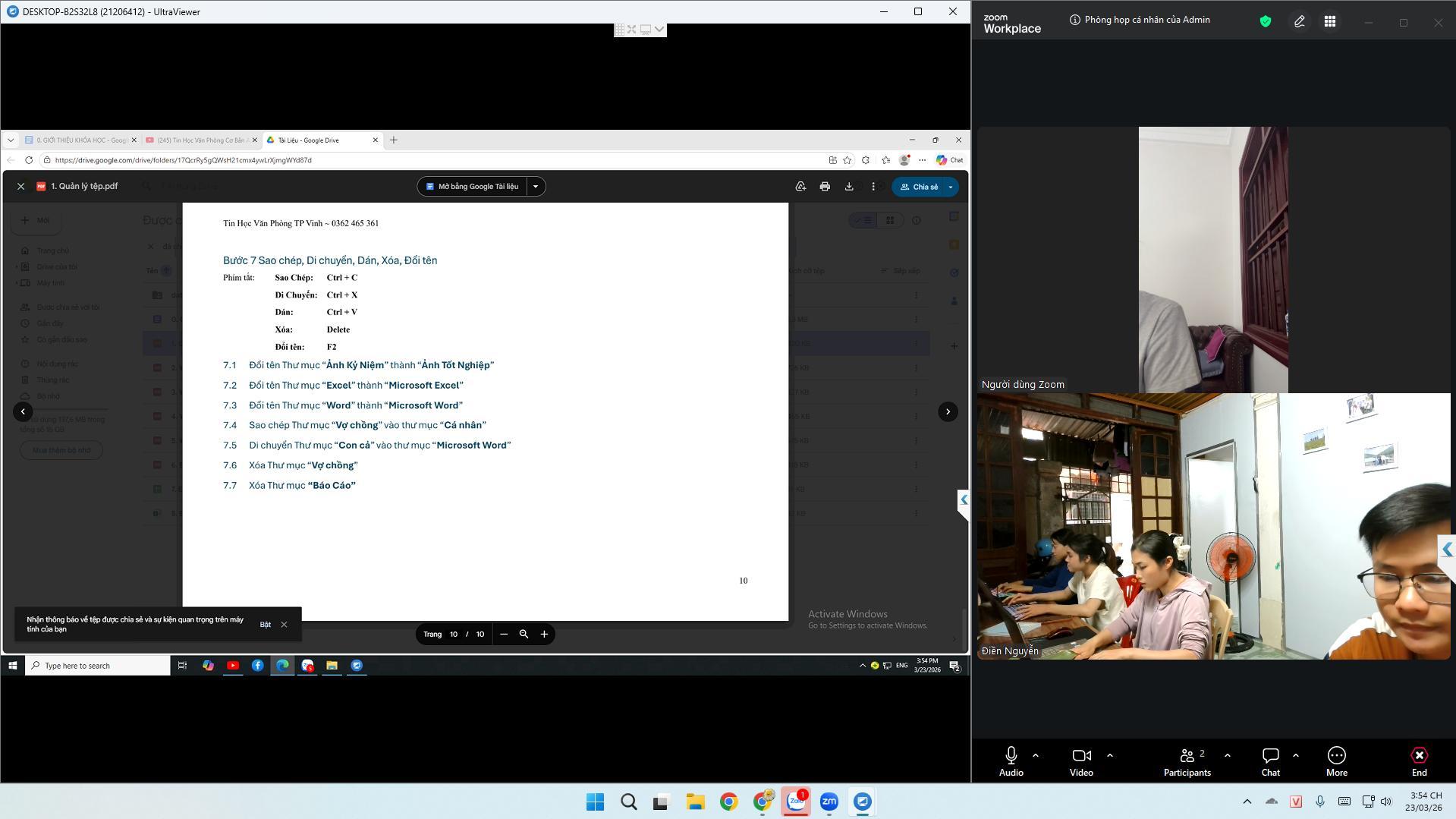
Trung tâm tin học TP Vinh – Học thực hành 100%, cầm tay chỉ việc từ cơ bản
Trung tâm tin học tại TP Vinh học thực hành 100%, cầm tay chỉ việc. Phù hợp người mất gốc, học nhanh để đi làm hoặc nâng cao kỹ năng.
08/04/2026
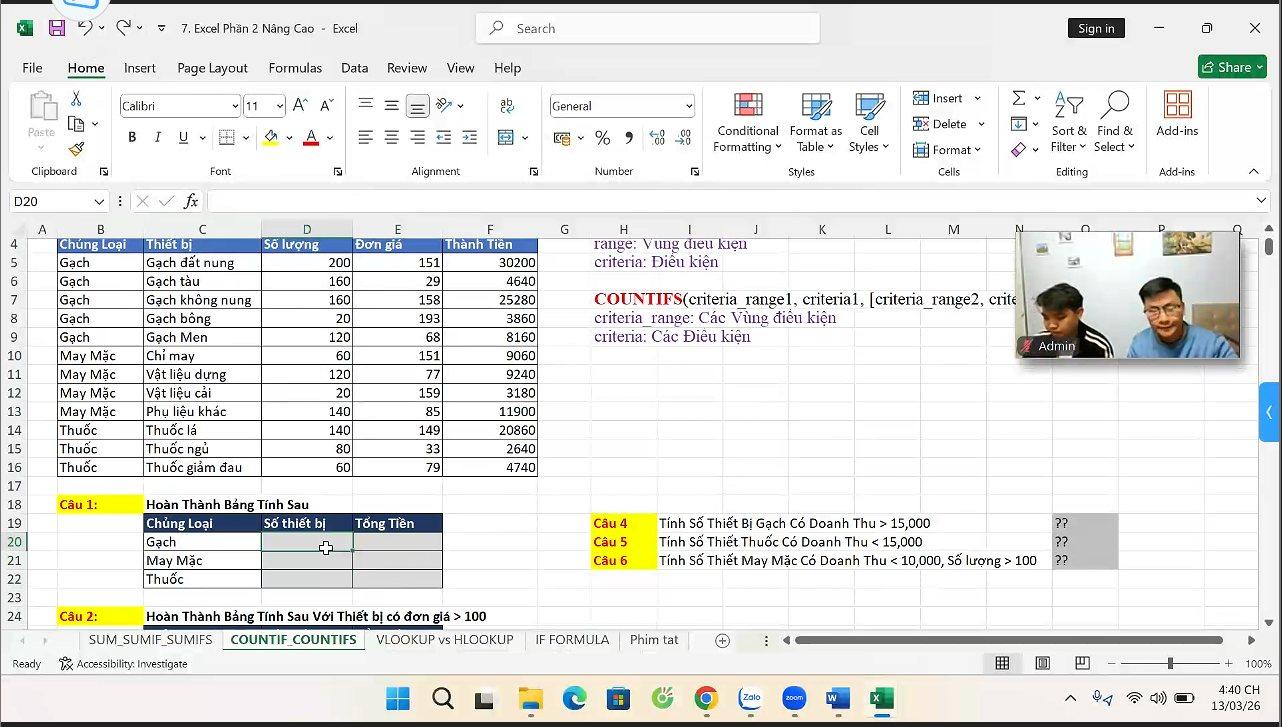
Học excel TP Vinh – Từ chưa biết gì đến làm được sau 2–4 tuần
Khóa học excel tại TP Vinh giúp bạn bắt đầu từ số 0, học dễ hiểu, thực hành 90%, cam kết làm được sau 2–4 tuần.