powerpoint
Cách thiết kế slide bảo vệ đồ án, khóa luận: bố cục chuẩn, dễ ghi điểm
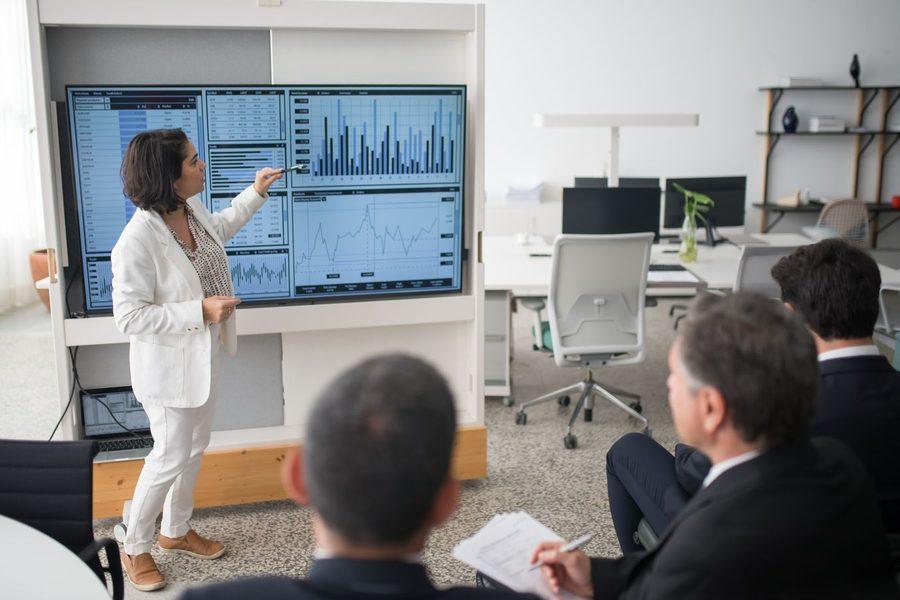
Slide bảo vệ đồ án, khóa luận tốt nghiệp không phải bản tóm tắt thu nhỏ của quyển báo cáo. Nó cần giúp hội đồng hiểu trong vài phút: bạn giải quyết vấn đề gì, làm bằng cách nào, kết quả ra sao. Muốn vậy, hãy dành phần lớn thời gian và số slide cho kết quả, viết tiêu đề slide thành câu kết luận, và chuẩn bị sẵn vài slide dự phòng để trả lời câu hỏi.
Bài này đi theo đúng thứ tự làm việc: đọc quy định, dựng khung, thiết kế trong PowerPoint, luyện nói và chuẩn bị file đi bảo vệ. Các bước dùng PowerPoint trong Microsoft 365, phần lớn áp dụng được cho bản 2016 trở lên.
Bước 0: Đọc quy định của khoa trước khi mở PowerPoint
Mỗi trường, mỗi khoa có quy định riêng. Trước khi làm slide, hãy hỏi giảng viên hướng dẫn hoặc đọc kỹ thông báo của khoa:
- Thời gian trình bày là bao nhiêu phút? Đây là con số quyết định số slide.
- Có mẫu slide bắt buộc (logo trường, màu khoa) không?
- Có yêu cầu demo sản phẩm (đồ án phần mềm, kỹ thuật) không?
- Phòng bảo vệ dùng máy chiếu hay TV, máy tính của trường hay mang laptop riêng?
Kinh nghiệm thường dùng là khoảng một phút cho một slide nội dung. Với 15 phút trình bày, khoảng 12–15 slide chính là vừa; nhiều hơn thế bạn sẽ phải nói vội hoặc bỏ dở.
Bước 1: Dựng khung slide theo thời gian
Viết khung trên giấy hoặc trong chế độ View → Outline View trước khi trang trí. Khung phổ biến cho khóa luận, đồ án:
| Phần | Số slide gợi ý | Nội dung |
|---|---|---|
| Bìa | 1 | Tên đề tài, họ tên, mã sinh viên, lớp, giảng viên hướng dẫn, khoa/trường |
| Bố cục trình bày | 1 | 4–6 mục chính |
| Lý do chọn đề tài | 1 | Vấn đề thực tế, vì sao cần giải quyết |
| Mục tiêu, đối tượng, phạm vi | 1 | Mỗi ý một dòng ngắn |
| Phương pháp / công nghệ | 1–2 | Sơ đồ quy trình, mô hình nghiên cứu, kiến trúc hệ thống |
| Kết quả chính | 4–7 | Biểu đồ, bảng rút gọn, ảnh chụp sản phẩm, demo |
| Đánh giá, hạn chế | 1 | Nói thẳng hạn chế trước khi hội đồng hỏi |
| Kết luận, hướng phát triển | 1 | 3–4 ý |
| Cảm ơn | 1 | Cảm ơn hội đồng, mời nhận xét |
| Slide dự phòng (ẩn) | tùy | Bảng đầy đủ, công thức, số liệu chi tiết |
Phần kết quả nên chiếm khoảng một nửa thời gian. Lỗi hay gặp nhất là sinh viên dành 5–6 phút đầu cho cơ sở lý thuyết, đến phần mình làm được thì hết giờ.
Khác biệt theo ngành:
- Đồ án CNTT, kỹ thuật: thêm sơ đồ kiến trúc, sơ đồ use case/cơ sở dữ liệu, ảnh giao diện, video demo.
- Kinh tế, quản trị, kế toán: mô hình nghiên cứu, bảng kết quả kiểm định rút gọn, đề xuất giải pháp.
- Sư phạm: thiết kế thực nghiệm, so sánh nhóm thực nghiệm và đối chứng.
Bước 2: Thiết lập file đúng ngay từ đầu
Kích thước slide
Vào Design → Slide Size → Widescreen (16:9). Đây là mặc định của PowerPoint hiện nay và hợp với đa số máy chiếu, TV. Nếu biết chắc phòng bảo vệ dùng máy chiếu đời cũ tỉ lệ 4:3, chọn Standard (4:3) ngay từ đầu — đổi tỉ lệ khi đã làm xong sẽ làm xô lệch bố cục.
Logo, tên đề tài và số slide bằng Slide Master
Vào View → Slide Master, chọn slide master trên cùng, chèn logo trường vào góc. Mọi slide sẽ có logo mà bạn không phải chèn tay từng trang. Chi tiết xem bài dùng Slide Master để đồng bộ thiết kế toàn bài.
Sau đó bật số slide: Insert → Header & Footer → tab Slide:
- Tích Slide number.
- Tích Footer, gõ tên đề tài rút gọn.
- Tích Don't show on title slide để ẩn ở trang bìa.
- Bấm Apply to All.
Số slide rất quan trọng: hội đồng ghi chú "slide 8 chưa rõ" và hỏi lại, bạn tìm được ngay.
Font và cỡ chữ
Dùng font có sẵn trên mọi máy Windows và hiển thị tốt tiếng Việt: Arial, Calibri, Segoe UI, Times New Roman. Cỡ chữ gợi ý:
- Tiêu đề: 32–40 pt.
- Nội dung: không dưới 20 pt — hội đồng ngồi cách màn chiếu vài mét.
- Chú thích nguồn, ghi chú biểu đồ: 12–14 pt.
Nếu bắt buộc dùng font đặc biệt, vào File → Options → Save → tích Embed fonts in the file để nhúng font vào file. Xem thêm bài chọn font chữ dễ đọc cho slide thuyết trình.
Màu sắc
Chọn 1 màu chủ đạo (thường là màu của trường hoặc khoa), 1 màu nhấn để làm nổi bật số liệu quan trọng, còn lại là đen/xám trên nền trắng. Nền trắng chữ tối đọc tốt nhất trong phòng sáng — phòng bảo vệ thường không tắt đèn.
Bước 3: Viết nội dung từng slide sao cho hội đồng hiểu nhanh
Tiêu đề slide là câu kết luận
Thay vì tiêu đề chung chung "Kết quả khảo sát", hãy viết điều hội đồng cần nhớ: "Nhóm học sinh dùng phương pháp mới đạt điểm trung bình cao hơn nhóm đối chứng". Người xem đọc tiêu đề là nắm ý, phần biểu đồ bên dưới là bằng chứng.
Cách này còn giúp bạn tự kiểm tra: nếu không viết được câu kết luận cho một slide, có thể slide đó chưa cần thiết.
Mỗi slide một ý, chữ là từ khóa
Không chép đoạn văn từ báo cáo. Mỗi slide tối đa 4–5 dòng, mỗi dòng là cụm từ khóa; phần giải thích để bạn nói. Cách rút gọn chi tiết có ở bài rút gọn nội dung dài thành slide súc tích.
Biểu đồ thay cho bảng dài
- Copy biểu đồ từ Excel sang PowerPoint (Ctrl + C, sang slide Ctrl + V) thay vì chụp màn hình — biểu đồ sẽ nét, chỉnh được màu, cỡ chữ.
- Xóa bớt đường lưới, chú giải không cần thiết.
- Tô màu nhấn cho cột/đường mà bạn muốn hội đồng chú ý, các phần còn lại để màu xám.
- Bảng nhiều dòng: chỉ đưa 3–5 dòng quan trọng lên slide, bảng đầy đủ để ở slide dự phòng.
Sơ đồ quy trình, kiến trúc
Dùng Insert → SmartArt (nhóm Process hoặc Hierarchy) cho sơ đồ đơn giản, hoặc tự vẽ bằng Insert → Shapes cho sơ đồ kiến trúc hệ thống. Giữ phím Shift khi kéo góc ảnh để ảnh không bị méo.
Công thức
Vào Insert → Equation để gõ công thức; không chụp ảnh công thức từ Word vì thường bị mờ khi chiếu.
Phần nâng cao: chuẩn bị cho phần hỏi đáp
Phần hỏi đáp thường quyết định nhiều điểm hơn phần trình bày. Ba mẹo ít sinh viên dùng:
1. Slide dự phòng ẩn sau slide cảm ơn
Đặt sau slide "Cảm ơn" các slide chứa bảng số liệu đầy đủ, chi tiết thuật toán, bảng câu hỏi khảo sát. Chọn các slide này → Slide Show → Hide Slide. Khi trình chiếu, chúng không hiện ra, nhưng khi hội đồng hỏi, bạn gõ số slide rồi nhấn Enter để nhảy thẳng tới — trông rất chủ động.
Ghi số trang của từng slide dự phòng vào một tờ giấy nhỏ hoặc vào phần ghi chú để tìm nhanh.
2. Chia Section để di chuyển nhanh
Bấm chuột phải vào slide đầu mỗi phần trong khung bên trái → Add Section, đặt tên "Mở đầu", "Phương pháp", "Kết quả", "Dự phòng". Khi chỉnh sửa, bạn thu gọn/mở từng phần; khi trình chiếu, bấm chuột phải → See All Slides để chọn slide theo nhóm.
3. Video demo thay cho demo trực tiếp
Đồ án phần mềm nên quay sẵn video demo 1–2 phút và chèn vào slide (Insert → Video → This Device). Nếu máy trường không có mạng hoặc phần mềm lỗi đúng lúc bảo vệ, bạn vẫn có bằng chứng sản phẩm chạy được. Xem cách chèn ở bài chèn video, âm thanh vào PowerPoint.
Bước 4: Luyện nói với Speaker Notes và bấm giờ
- Viết ý cần nói vào khung Notes dưới mỗi slide (bật bằng View → Notes).
- Khi trình chiếu bằng laptop có nối máy chiếu, dùng Presenter View để chỉ mình bạn thấy ghi chú — hướng dẫn ở bài thuyết trình không cần nhìn giấy nhờ Presenter View.
- Bấm giờ: Slide Show → Rehearse Timings. PowerPoint đếm thời gian từng slide; xem slide nào bạn nói quá lâu để cắt bớt.
- Kết thúc, PowerPoint hỏi có lưu thời gian không. Nếu bấm Yes, khi bảo vệ slide có thể tự chuyển theo thời gian đã tập. Muốn tự bấm chuyển, vào Slide Show → bỏ tích Use Timings.
Luyện nói to ít nhất 2–3 lần trọn bài, nhờ bạn bè đóng vai hội đồng đặt câu hỏi.
Bước 5: Chuẩn bị file đi bảo vệ
- Đặt tên file rõ ràng:
BaoVe_NguyenVanAn_TenDeTai.pptx. - Lưu thêm bản PDF (File → Save As → chọn PDF) phòng khi máy trường không mở được PPTX; bản PDF mất hiệu ứng và video nhưng giữ đúng font, bố cục.
- Lưu ở 2–3 nơi: USB, email, Google Drive.
- Mở thử file trên một máy khác để kiểm tra font, video. Nếu chữ bị lệch, xem bài sửa lỗi font chữ lệch khi mở PowerPoint ở máy khác.
- Nếu được, đến phòng bảo vệ sớm, chiếu thử 1–2 slide để kiểm tra màu và cỡ chữ trên máy chiếu thật.
Lỗi thường gặp
Slide chép nguyên văn từ quyển báo cáo Nguyên nhân: tiếc nội dung đã viết. Cách sửa: mỗi slide chỉ giữ từ khóa, chuyển phần giải thích vào Notes.
Quá giờ, phải bỏ phần kết quả Nguyên nhân: phần lý thuyết quá dài. Cách sửa: gom cơ sở lý thuyết còn 1 slide, dùng Rehearse Timings để đo thật.
Font lỗi, chữ tiếng Việt vỡ trên máy của trường Nguyên nhân: dùng font không có trên máy chiếu. Cách sửa: đổi sang font phổ biến hoặc nhúng font, mang theo bản PDF.
Ảnh, biểu đồ mờ khi chiếu Nguyên nhân: chụp màn hình rồi phóng to. Cách sửa: dán biểu đồ trực tiếp từ Excel, dùng ảnh gốc độ phân giải cao.
Slide tự chuyển khi đang nói Nguyên nhân: đã lưu thời gian khi tập Rehearse Timings. Cách sửa: bỏ tích Use Timings trên tab Slide Show.
Quá nhiều hiệu ứng bay, xoay Gây mất tập trung và mất thời gian bấm. Chỉ dùng hiệu ứng xuất hiện đơn giản (Fade, Appear) khi cần trình bày từng ý.
Bảng tóm tắt checklist
| Hạng mục | Cần làm |
|---|---|
| Quy định | Hỏi thời gian, mẫu slide, yêu cầu demo |
| Số slide | Khoảng 1 slide/phút, kết quả chiếm ~một nửa |
| Thiết lập | 16:9, logo bằng Slide Master, số slide, footer tên đề tài |
| Chữ | Font phổ biến, nội dung ≥ 20 pt |
| Tiêu đề | Viết thành câu kết luận |
| Số liệu | Biểu đồ dán từ Excel, tô màu nhấn |
| Hỏi đáp | Slide dự phòng ẩn, gõ số + Enter để nhảy |
| Luyện tập | Notes, Presenter View, Rehearse Timings |
| File | PPTX + PDF, lưu nhiều nơi, thử trên máy khác |
Bài viết liên quan
- Nguyên tắc 6x6 và các quy tắc thiết kế slide cơ bản
- Cách tạo báo cáo thực tập bằng Word đúng chuẩn
- Cách tạo slide cảm ơn kết bài chuyên nghiệp
Học PowerPoint để tự tin thuyết trình, bảo vệ
Khóa học PowerPoint tại Điền Nguyễn AZ hướng dẫn thiết kế slide từ khung nội dung đến trình chiếu: Slide Master, biểu đồ, Presenter View, xuất PDF/video. Học trực tiếp tại TP Vinh (Số 40 ngõ 207 đường Lê Lợi), Hưng Nguyên, Đô Lương, hoặc học online qua Zoom nếu bạn đang học, làm việc ở Hà Nội, TP.HCM hay tỉnh khác.
📞 Hotline / Zalo: 0362 465 361
👉 Xem chi tiết: Khóa học PowerPoint
Tài liệu miễn phí
30 phím tắt Excel hay dùng nhất
Tổng hợp phím tắt giúp thao tác Excel nhanh hơn — điền thông tin để tải file PDF miễn phí về dùng ngay.
Bài viết liên quan

27/10/2026
Cách dùng Morph trong PowerPoint tạo chuyển động mượt như video
Hướng dẫn dùng Morph trong PowerPoint từ cơ bản đến nâng cao: zoom ảnh, cuộn trang, đổi chữ, mẹo đặt tên !! trong Selection Pane và sửa lỗi Morph chỉ mờ dần.
23/10/2026
Lộ trình tự học PowerPoint cho người mới trong 1 tuần (có kế hoạch từng ngày)
Kế hoạch tự học PowerPoint trong 7 ngày dành cho người mới bắt đầu, chia theo từng ngày cụ thể từ tạo slide cơ bản đến phối màu, hiệu ứng và thuyết trình tự tin.
22/10/2026
Kỹ năng thuyết trình kết hợp với slide hiệu quả (không chỉ là làm slide đẹp)
Hướng dẫn cách kết hợp lời nói, giọng điệu, ngôn ngữ cơ thể với slide PowerPoint để buổi thuyết trình thuyết phục hơn, tránh tình trạng chỉ đọc chữ trên slide cho khán giả nghe.